

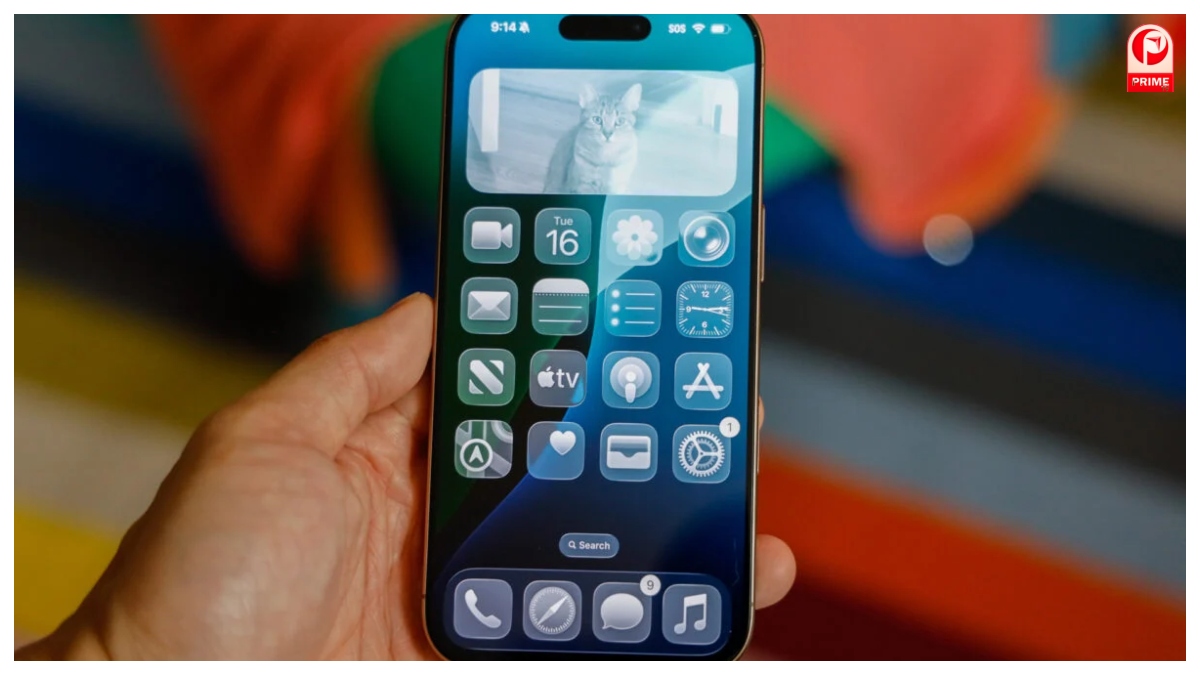

Liquid Glass: Apple ने iPhone के इंटरफेस को और ज्यादा आकर्षक बनाने के लिए Liquid Glass डिज़ाइन पेश किया है। इस फीचर की मदद से ऐप आइकन ज्यादा चमकदार दिखते हैं, मेन्यू में लेयरिंग का एहसास होता है और बैकग्राउंड हल्का-सा झलकता रहता है। पूरा इंटरफेस देखने में स्मूद और प्रीमियम लगता है। हालांकि, जहां कुछ यूजर्स को यह नया लुक बेहद पसंद आता है, वहीं कुछ लोगों को यह आंखों पर भारी या ध्यान भटकाने वाला महसूस हो सकता है।
Bharat Taxi App: ओला-उबर को टक्कर देने उतरी भारत टैक्सी, जानें बुकिंग का पूरा तरीका
क्या Liquid Glass को पूरी तरह बंद किया जा सकता है?
अगर आप सोच रहे हैं कि Liquid Glass को पूरी तरह ऑफ किया जा सकता है या नहीं, तो जवाब है – नहीं। Apple ने इसे पूरी तरह हटाने का विकल्प नहीं दिया है। लेकिन राहत की बात यह है कि आप इसकी ट्रांसपेरेंसी और ग्लॉसी इफेक्ट को काफी हद तक कम कर सकते हैं, जिससे स्क्रीन ज्यादा आरामदायक और पढ़ने में आसान बन जाती है।
Liquid Glass सेटिंग्स कैसे बदलें?
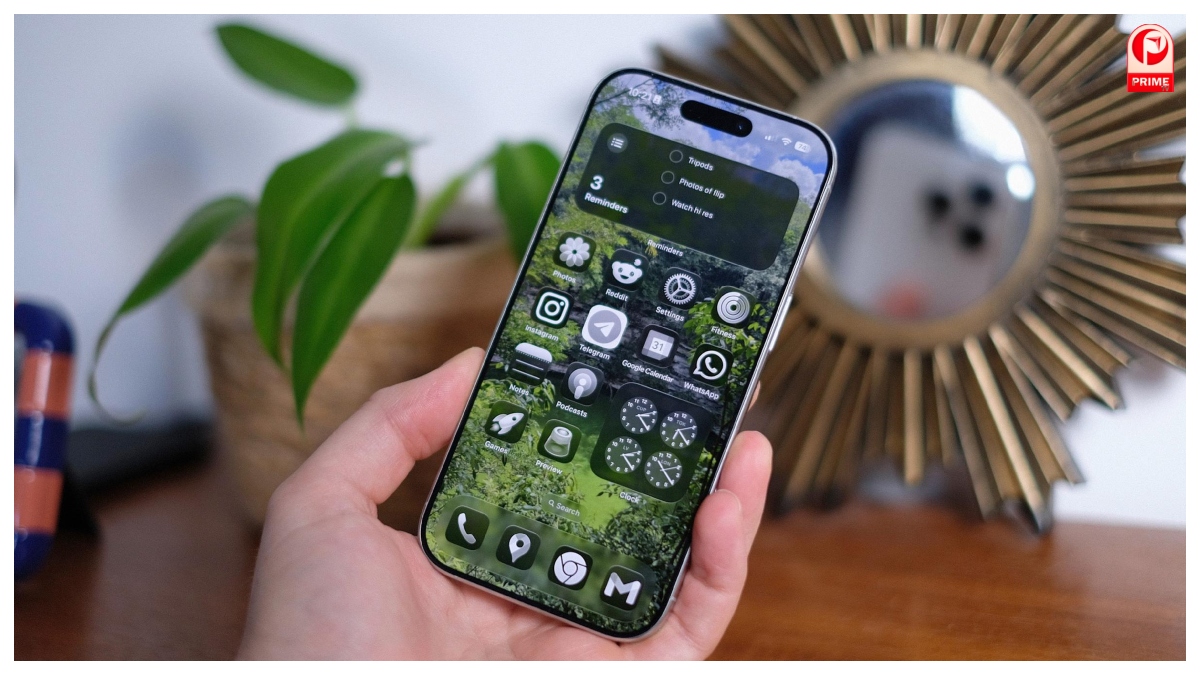
Liquid Glass के लुक को अपने हिसाब से एडजस्ट करने के लिए सबसे पहले iPhone की Settings में जाएं।
यहां से Display & Brightness सेक्शन खोलें। इस मेन्यू में आपको Liquid Glass से जुड़ा विकल्प दिखाई देगा, जहां दो मोड मिलते हैं—
- Clear Mode: इसमें स्क्रीन ज्यादा पारदर्शी और ग्लॉसी दिखती है।
- Tinted Mode: इस विकल्प को चुनने पर ट्रांसपेरेंसी कम हो जाती है और इंटरफेस ज्यादा सॉलिड नजर आता है।
अगर आपको ज्यादा सिंपल और कम चमकदार लुक पसंद है, तो Tinted मोड बेहतर रहेगा।
Pen Drive के दो छेद सिर्फ डिजाइन नहीं! जानकर कहेंगे – इतना आसान ट्रिक पता ही नहीं था
सेटिंग बदलने पर कहां दिखेगा फर्क?
जैसे ही आप Liquid Glass की सेटिंग बदलते हैं, इसका असर तुरंत नजर आने लगता है। नोटिफिकेशन सेंटर, मैसेज ऐप का सर्च बार, कंट्रोल सेंटर और कई सिस्टम मेन्यू में बदलाव साफ दिखाई देता है। टेक्स्ट पढ़ना आसान हो जाता है और बैकग्राउंड ज्यादा ठोस महसूस होता है।
ट्रांसपेरेंसी को और कम कैसे करें?
अगर Tinted मोड के बाद भी स्क्रीन आपको ज्यादा पारदर्शी लगती है, तो आप ट्रांसपेरेंसी को और घटा सकते हैं। Settings → Accessibility → Display & Text Size…यहां आपको Reduce Transparency का विकल्प मिलेगा। इसे ऑन करते ही ग्लास जैसा इफेक्ट काफी हद तक कम हो जाता है और मेन्यू ज्यादा सॉलिड दिखने लगते हैं।
कंट्रास्ट बढ़ाकर बनाएं स्क्रीन ज्यादा क्लियर
कुछ यूजर्स को Liquid Glass की वजह से स्क्रीन हल्की या थोड़ी धुंधली लग सकती है। ऐसे में कंट्रास्ट बढ़ाना मददगार साबित होता है। उसी Display & Text Size सेक्शन में जाकर Increase Contrast ऑन करें। इससे ऐप आइकन और बैकग्राउंड के रंगों में फर्क बढ़ जाता है, आइकन गहरे दिखते हैं और इंटरफेस ज्यादा साफ नजर आता है।
WhatsApp Privacy: WhatsApp-Meta पर सुप्रीम कोर्ट की फटकार, यूजर डेटा को लेकर कह दी ये बड़ी बात
अपने इस्तेमाल के मुताबिक ढालें iPhone का लुक
Apple ने यूजर्स को पूरी आज़ादी दी है कि वे iPhone के इंटरफेस को अपनी आंखों और इस्तेमाल की आदतों के अनुसार कस्टमाइज़ कर सकें। चाहे आपको ज्यादा ग्लॉसी और मॉडर्न लुक पसंद हो या सिंपल, सॉलिड और आंखों को आराम देने वाला इंटरफेस—इन आसान सेटिंग्स की मदद से आप Liquid Glass इफेक्ट को मिनटों में अपने हिसाब से सेट कर सकते हैं।